Panduan Internal

Panduan Setup Microsoft Outlook

Panduan langkah demi langkah untuk menambahkan akun email perusahaan ke aplikasi Microsoft Outlook di desktop maupun mobile.

1

Download & Install Outlook

Buka browser dan akses halaman download Outlook.

Klik tombol Unduh. Anda akan otomatis diarahkan ke store sesuai sistem operasi:

Windows: Diarahkan ke Microsoft Store
macOS: Diarahkan ke App Store

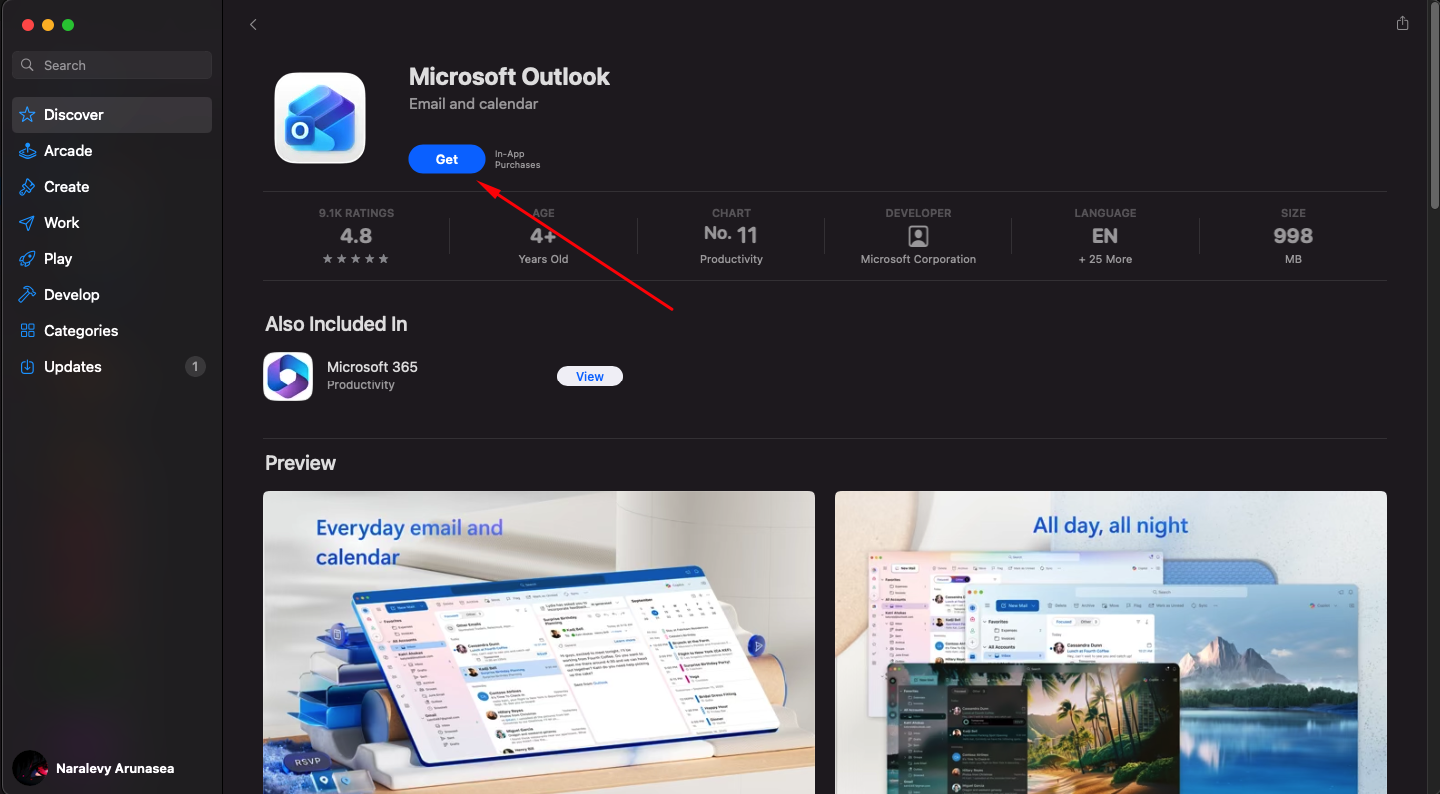
Klik Get atau Install untuk mengunduh dan menginstall aplikasi.
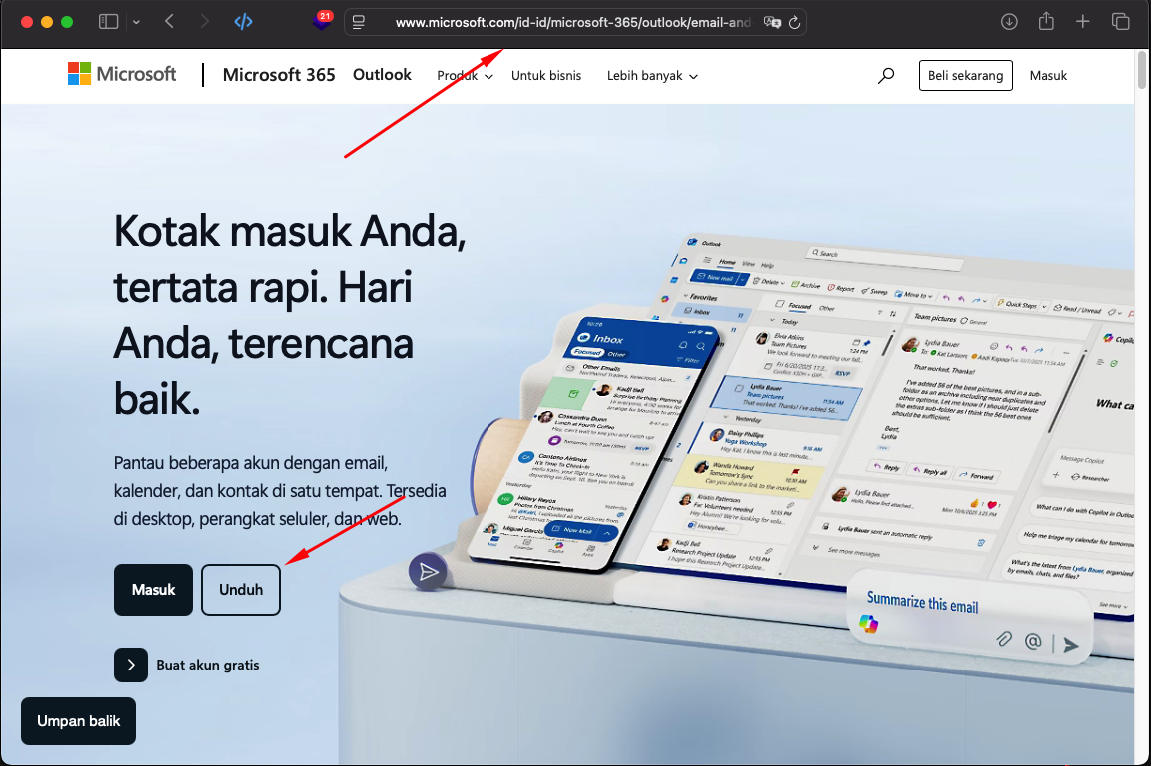
Halaman download Outlook
Outlook di App Store
2

Buka Outlook & Masukkan Email

Setelah install, buka aplikasi Microsoft Outlook.

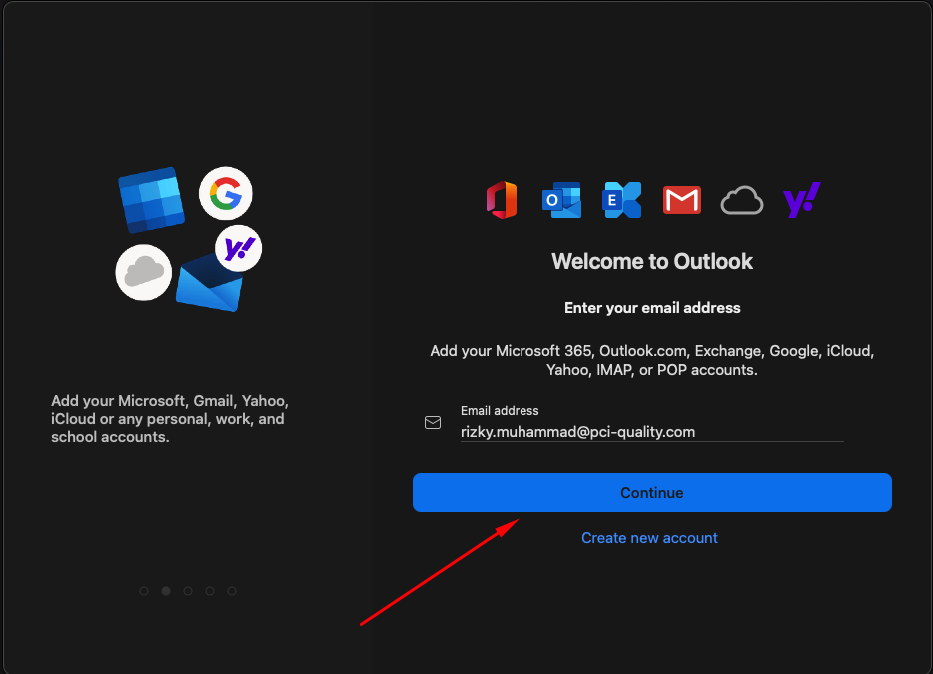
Pada halaman "Welcome to Outlook", masukkan alamat email perusahaan Anda (contoh: nama@pci-quality.com).

Klik tombol Continue.

Welcome to Outlook dan input email
3

Pilih Provider: Not Google?

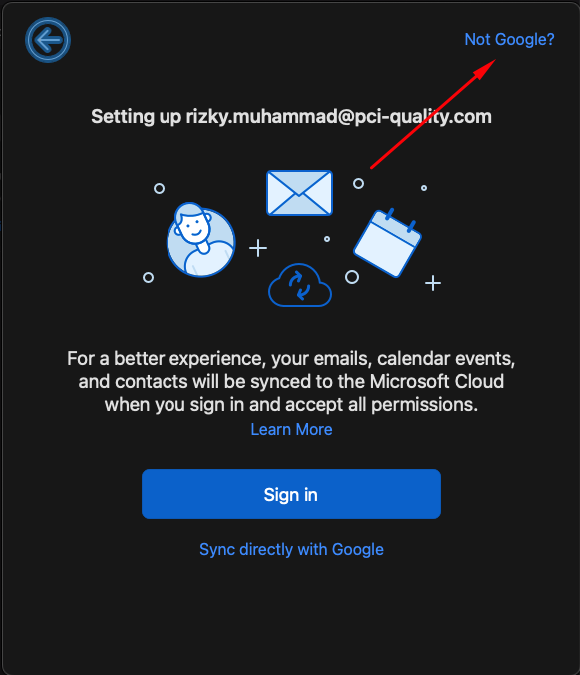
Outlook akan mencoba mendeteksi provider email Anda. Karena kita menggunakan Hostinger (bukan Google), klik link Not Google? di pojok kanan atas.

Opsi Not Google
4

Pilih IMAP

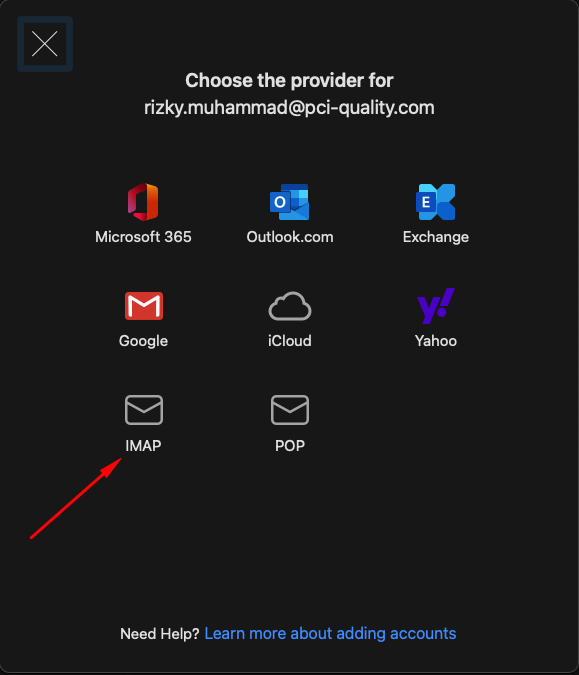
Pada halaman "Choose the provider", pilih IMAP dari daftar yang tersedia.

Pilih IMAP
5

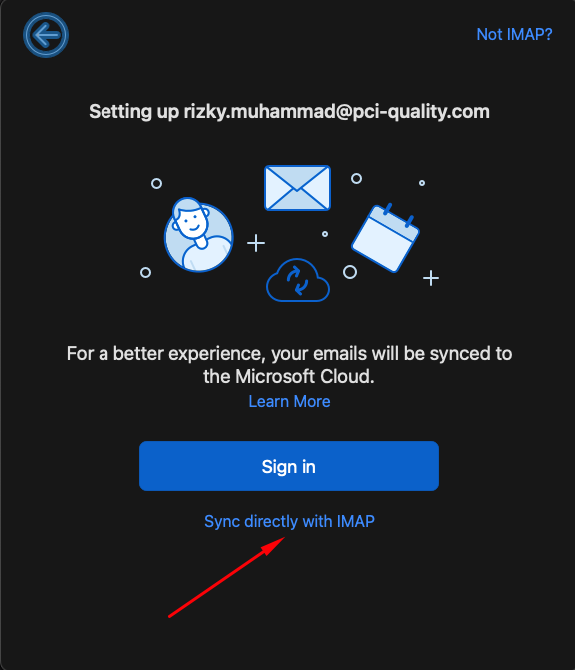
Sync Directly with IMAP

Klik link Sync directly with IMAP untuk mengkonfigurasi server secara manual tanpa melalui Microsoft Cloud.

Sync directly with IMAP
6

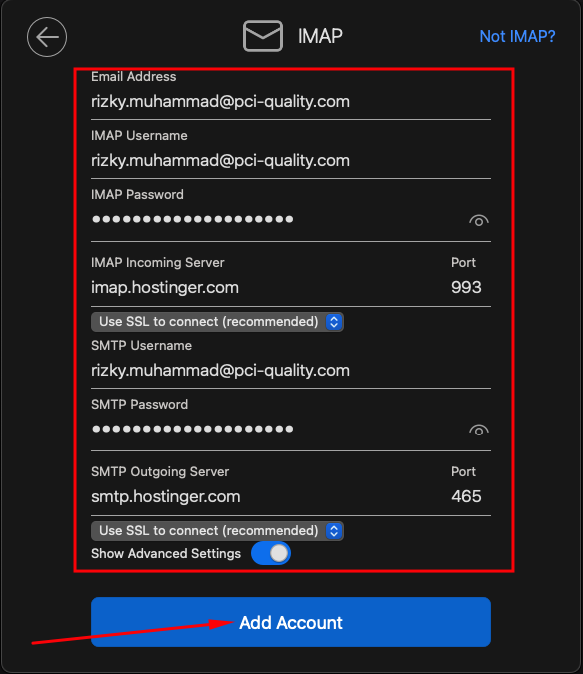
Konfigurasi Server IMAP

Aktifkan Show Advanced Settings untuk melihat semua field konfigurasi.

Isi dengan konfigurasi berikut:

Email Address: (email lengkap Anda)

IMAP Username: (email lengkap Anda)

IMAP Password: (password email Anda)

IMAP Incoming Server: imap.hostinger.com

Port: 993

Use SSL: Use SSL to connect (recommended)


SMTP Username: (email lengkap Anda)

SMTP Password: (password email Anda)

SMTP Outgoing Server: smtp.hostinger.com

Port: 465

Use SSL: Use SSL to connect (recommended)

Setelah semua terisi, klik tombol Add Account.

Form konfigurasi IMAP lengkap
⚠️

Jika Muncul Pop-up Browser

Setelah klik Add Account, jika muncul pop-up browser baru (halaman login Google), tutup/close saja pop-up tersebut. Kemudian kembali ke aplikasi Outlook, klik Not Google? dan ulangi langkah konfigurasi IMAP dari awal.

7

Akun Berhasil Ditambahkan

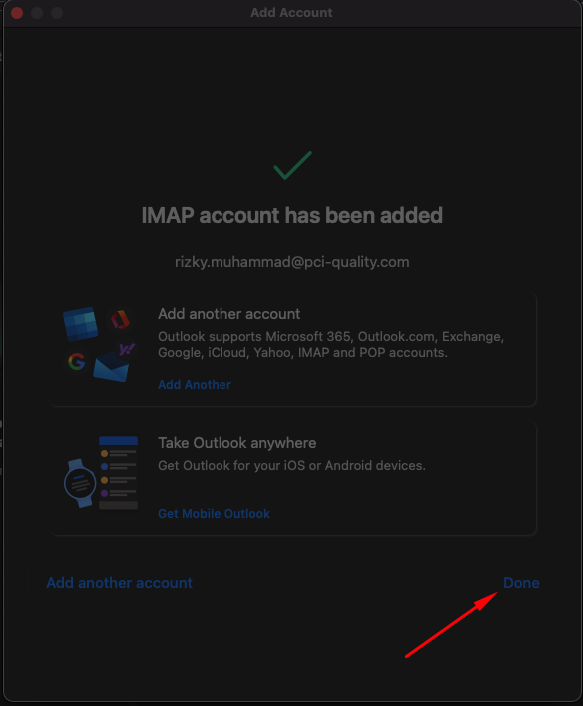
Jika konfigurasi benar, akan muncul pesan "IMAP account has been added".

Klik tombol Done untuk menyelesaikan setup.

IMAP account has been added
8

Outlook Siap Digunakan

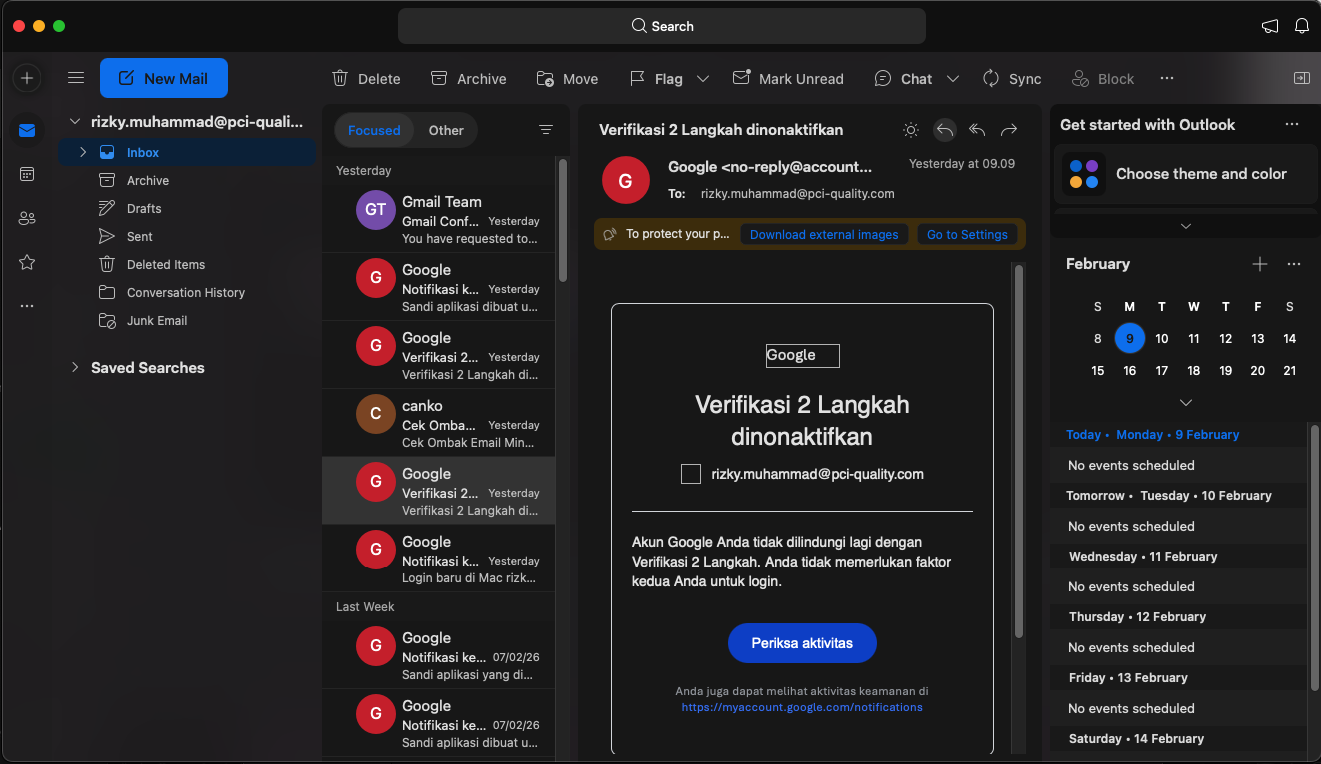
Sekarang Anda bisa melihat inbox email perusahaan di aplikasi Outlook.

Semua email akan tersinkronisasi dan Anda bisa mengirim serta menerima email langsung dari Outlook.

Inbox Outlook dengan email

Selesai!

Email perusahaan Anda sudah siap digunakan di Microsoft Outlook.

1

Download & Install Outlook

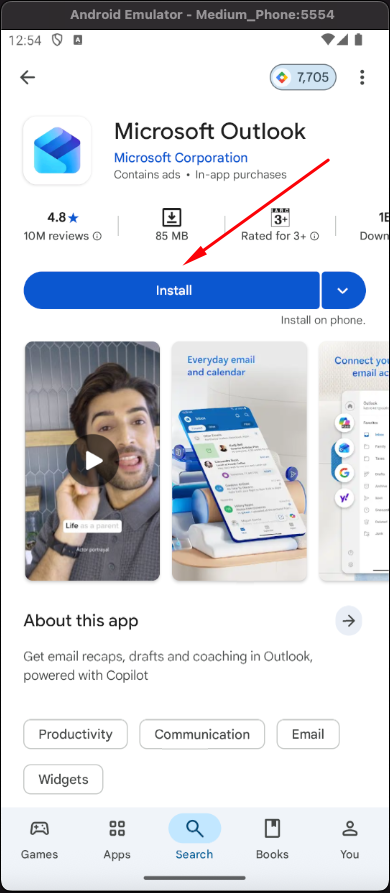
Buka Google Play Store (Android) atau App Store (iOS).

Cari Microsoft Outlook dan tap tombol Install / Get.

Outlook di Play Store
2

Buka Outlook & Add Account

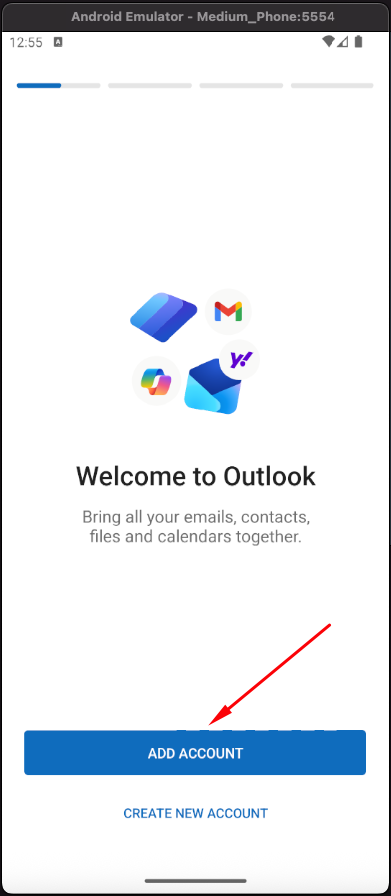
Setelah install, buka aplikasi Outlook.

Pada halaman "Welcome to Outlook", tap tombol ADD ACCOUNT.

Welcome to Outlook
3

Masukkan Email

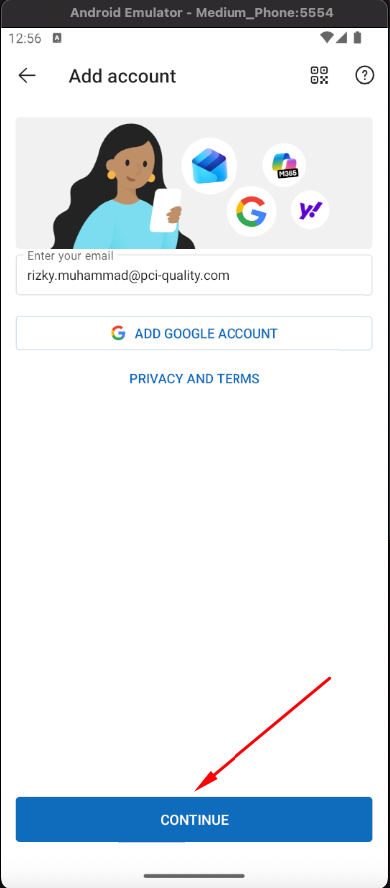
Masukkan alamat email perusahaan Anda (contoh: nama@pci-quality.com).

Tap tombol CONTINUE.

Input email address
4

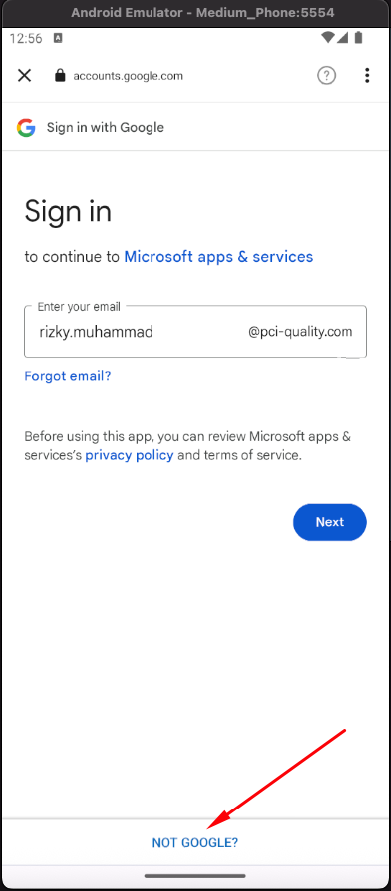
Pilih NOT GOOGLE?

Outlook akan mendeteksi domain email. Karena kita menggunakan Hostinger (bukan Google), tap link NOT GOOGLE? di bagian bawah layar.

Opsi NOT GOOGLE
5

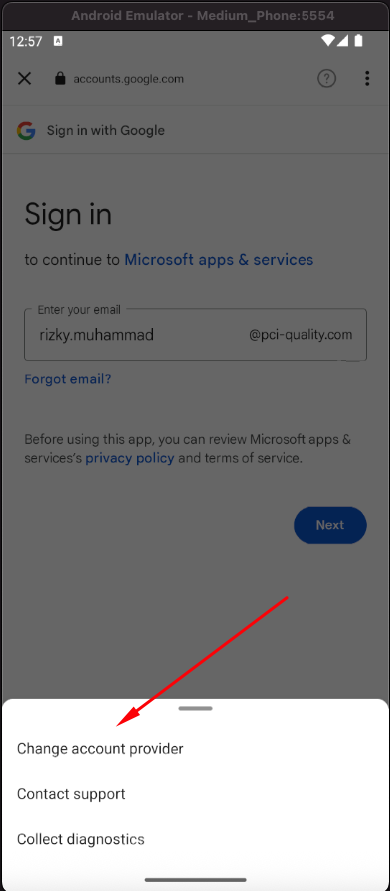
Change Account Provider

Akan muncul bottom sheet dengan opsi. Tap Change account provider.

Change account provider
6

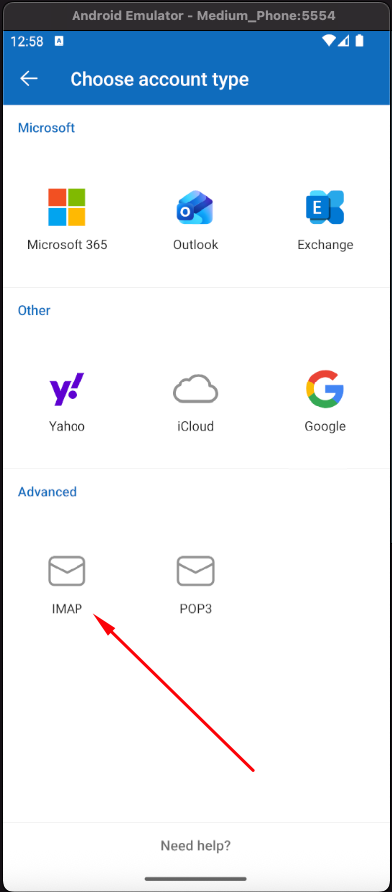
Pilih IMAP

Pada halaman "Choose account type", scroll ke bagian Advanced dan tap IMAP.

Pilih IMAP
7

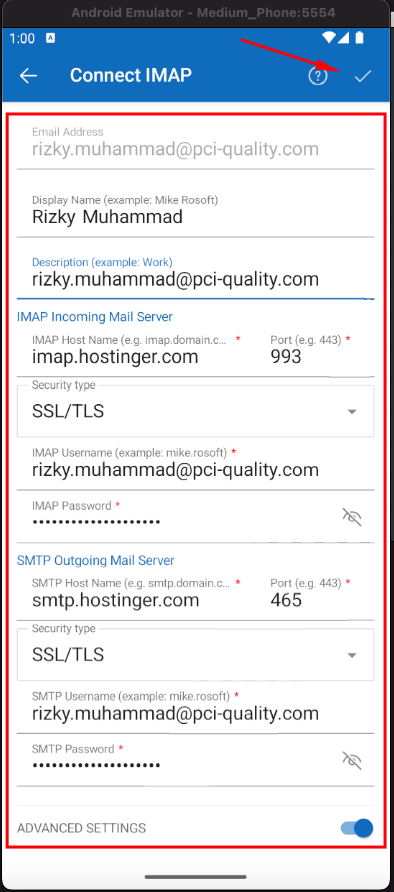
Konfigurasi Server IMAP

Aktifkan ADVANCED SETTINGS untuk melihat semua field. Isi dengan konfigurasi berikut:

Email Address: (email lengkap Anda)

Display Name: (nama Anda)

Description: (deskripsi akun)


IMAP Incoming Mail Server

IMAP Host Name: imap.hostinger.com

Port: 993

Security type: SSL/TLS

IMAP Username: (email lengkap)

IMAP Password: (password email)


SMTP Outgoing Mail Server

SMTP Host Name: smtp.hostinger.com

Port: 465

Security type: SSL/TLS

SMTP Username: (email lengkap)

SMTP Password: (password email)

Tap ikon centang (✓) di pojok kanan atas untuk menyimpan.

Form konfigurasi IMAP
8

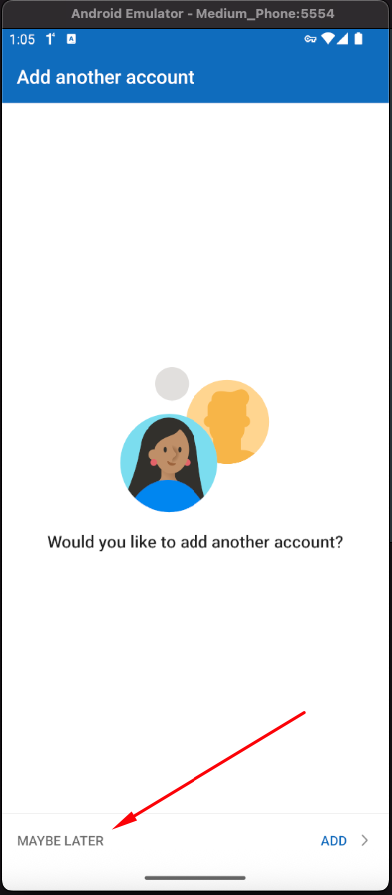
Skip Tambah Akun Lain

Setelah akun berhasil ditambahkan, akan muncul pertanyaan apakah ingin menambahkan akun lain.

Tap MAYBE LATER untuk melanjutkan.

Maybe Later
9

Aktifkan Notifikasi

Outlook akan meminta izin untuk mengirimkan notifikasi.

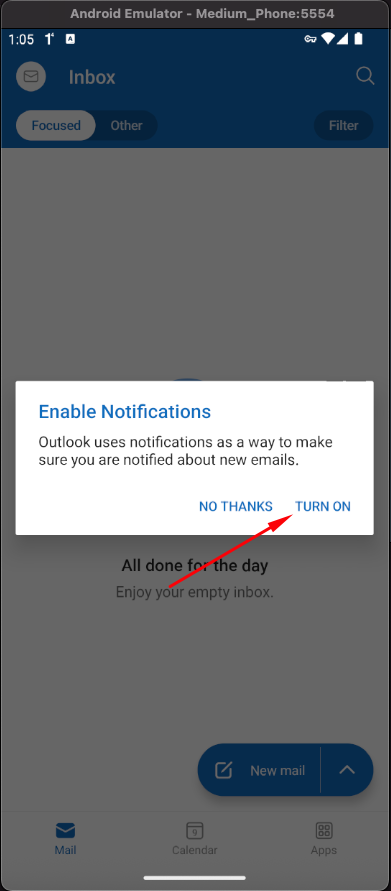
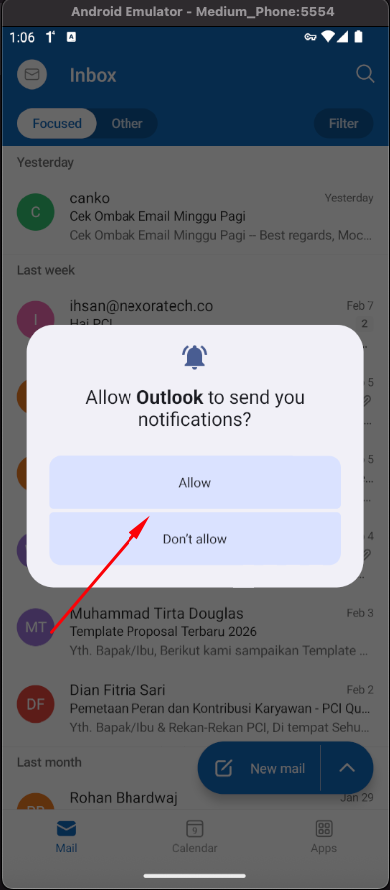
Tap TURN ON untuk mengaktifkan notifikasi email, lalu tap Allow pada popup izin sistem.

Enable Notifications
Allow notifications
10

Outlook Siap Digunakan!

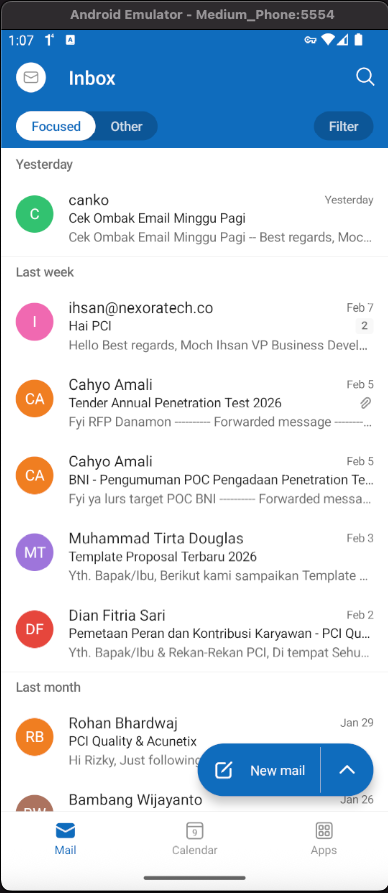
Sekarang Anda bisa melihat inbox email perusahaan di aplikasi Outlook.

Semua email akan tersinkronisasi dan Anda bisa mengirim serta menerima email langsung dari Outlook di smartphone Anda.

Inbox Outlook mobile

Selesai!

Email perusahaan Anda sudah siap digunakan di Outlook mobile.